Monday, December 21, 2015

User Manual Docear Complete + Download

Get the idea

We created a teaser video that explains in 6:30 mins what Docear can do. We highly recommend to watch it, as it gives a pretty good impression of Docears main ideas. If you watched the video already, go to the next chapter. If you don’t want to watch the video, or can’t, read on…

The central entities in Docear are annotations, i.e. comments, highlighted text, and bookmarks that you create in PDF files. This means, after downloading an academic PDF, you read it with your favorite PDF viewer and annotate anything you consider important and that you might want to look-up or cite later.

Details & Features Docear + Link Download

Hasil gambar untuk docear

 Features

  1. Unique concept for organizing literature
    • Single-section user-interface
    • Focus on annotations instead of documents
  2. Unique ‘literature suite’ approach allowing, among others, to draft papers easily with:
    • Mind mapping
    • PDF annotation import (highlighted text, comments, bookmarks)
    • Reference management (JabRef integration)
    • File management
    • Academic search engine*
    • Add-On for MS-Word

Tuesday, December 15, 2015

Membuat Daftar Pustaka di Microsoft Word

Menyambung tulisan saya kemarin tentang daftar isi dan daftar gambar, sekarang kita lanjutin dengan membuat daftar pustaka. Daftar pustaka itu penting karena merupakan bentuk penghargaan dan pengakuan terhadap hak cipta seseorang. Kita kan sering mengutip tulisan orang lain tapi sering juga lupa menulis daftar pustaka karena formatnya ribet dan males buat nulisnya J.
Tapi tenang aja, pada tulisan saya sekarang ini, saya mau berbagi cara membuat daftar pustaka otomatis, cukup dengan menggunakan fitur bibliography yang ada di Microsoft Word. Yang kita lakukan hanya mengisi form sedikit lalu secara otomatis daftar pustaka selesai dibuat.
Daripada banyak pendahuluan kita mulai aja yuu. :D

Pertama, jalankan program Microsoft Word. Yang saya gunakan kali ini adalah Microsoft Word 2010. Pake 2007 juga bisa koq tenang aja J.
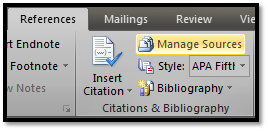
  1. Masuk ke [References] > [Citations & Bibliography] > [Manage Sources].

Membuat Daftar Gambar dan Daftar Tabel di Microsoft Word

Ketemu lagi sama saya nih. Pada tulisan sebelumnya saya menulis tentang cara membuat page number pada makalah biar ga ribet dan membuat daftar isi otomatis. Nah, di tulisan saya kali ini juga akan membahas tips dan trik di Ms. Word. Yang akan saya bahas adalah cara membuat daftar gambar dan daftar tabel. Versi Ms. Word yang saya gunakan kali ini adalah Microsoft Word 2010. Langsung aja kita mulai.
Pertama, kita buka dulu program Wordnya dengan cara Klik tombol [Windows Start] > [All Programs] > [Microsoft Office] > [Microsoft Word 2010]. Sebelum membuat daftar gambar dan tabel, terlebih dahulu kita memberikan caption pada gambar dan tabel tersebut.
Membuat Caption pada Gambar

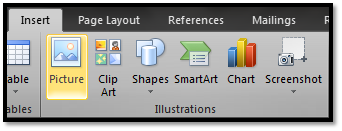
  1. Masukkan gambar melalui [Insert] > [Picture].

  2. Pilih gambar yang diinginkan.

Thursday, December 10, 2015

Ebook SEO dan Internet Marketing Gratis

seoSeiring dengan tingginya angka orang yang ingin belajar seo dan internet marketing, maka dari itu saya selaku penulis di super blog pedia yang juga membahas tentang belajar seo serta internet marketing dan tutorial cara membuat blog gratis di blogger, inging membagikan ebook seo dan internet marketing kepada Anda pengunjung setia superb blog pedia yang dapat di download secara gratis.

Belajar seo dan belajar internet marketing adalah keterampilan serta kemampuan hal yang wajib Anda kuasai ketika Anda terjun dalam bisnis online. Agar memudahkan Anda untuk lebih memahami tentang seo dan internet marketing, saya akan coba menjelaskan dengan cara lebih sederhana dan memberikan beberapa contoh bentuk teknik seo dan teknik internet marketing melalui ebook gratis yang biasa dibaca oleh para internet marketer yang ingin terjun ke bisnis online.
 
Related Posts Plugin for WordPress, Blogger...